
Manual del usuario
Guía para las personas que consultan datos en el servicio SARAI-data del IGME-CSIC: series meteorológicas diarias de la rejilla PTI-grid y niveles piezométricos oficiales de España.
Qué ofrece el servicio
| Conjunto | Fuente | Cobertura | Resolución |
|---|---|---|---|
| Siete variables meteorológicas diarias | PTI-grid (PTI-Clima, CSIC), rejilla Iberia | Península, Baleares, Ceuta y Melilla, 1961-01-01 → 2026-07-31 | 0,025° (~2,5 km), 84.733 celdas |
| Las mismas siete variables | PTI-grid, rejilla Canarias | Canarias, mismo periodo | 0,025°, 1.120 celdas |
| Niveles piezométricos (aguas subterráneas) | DGA / MITECO | España, desde 1965 | 4.658 piezómetros de la red oficial |
Fuente, cobertura y resolución de cada conjunto. La meteorología cubre toda España de 1961 a julio de 2026 en celdas de unos 2,5 km; la piezometría, los 4.658 piezómetros de la red oficial desde 1965.
Las fechas de la tabla son las de la versión de PTI-grid que había al redactar este manual. El servicio pone en servicio solo cada versión nueva que publica el CSIC, en cuanto la detecta (lo revisa cada semana), y las páginas de la web dan siempre el periodo vigente.
Las siete variables meteorológicas y las columnas con que aparecen en los resultados:
| Variable | Columna | Unidad |
|---|---|---|
| Precipitación acumulada del día | pr_mm |
mm (= l/m²) |
| Temperatura máxima | tmax_c |
°C |
| Temperatura mínima | tmin_c |
°C |
| Temperatura del punto de rocío | tdew_c |
°C |
| Humedad relativa media | hr_pct |
% |
| Radiación solar global acumulada | ssrd_kj_m2 |
kJ/m² al día |
| Velocidad media del viento | ws_kmh |
km/h |
Las siete variables de PTI-grid con el nombre de su columna en los ficheros de resultados y su unidad. La precipitación y la radiación son totales del día; las demás, valores diarios (máximo, mínimo o media).
Los valores meteorológicos no proceden de estaciones sueltas sino de una rejilla interpolada: PTI-grid interpola las observaciones diarias de la red de AEMET con técnicas geoestadísticas (kriging y regresión de proceso gaussiano, apoyadas en la altitud y la distancia al mar). Cada celda (nodo) resume su superficie de unos 2,5 × 2,2 km. Portugal, Andorra y Francia quedan fuera: sus celdas no tienen dato.
El menú superior se organiza en dos grupos desplegables:
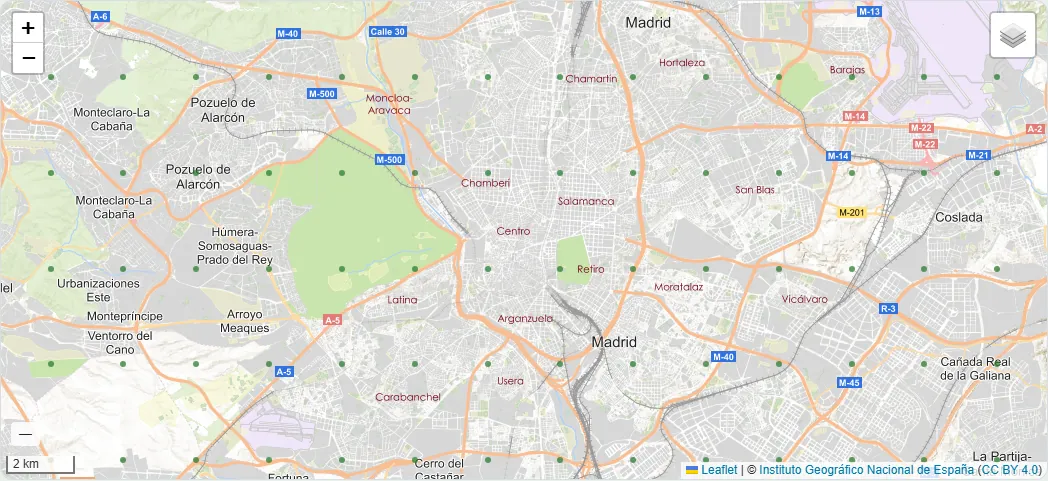
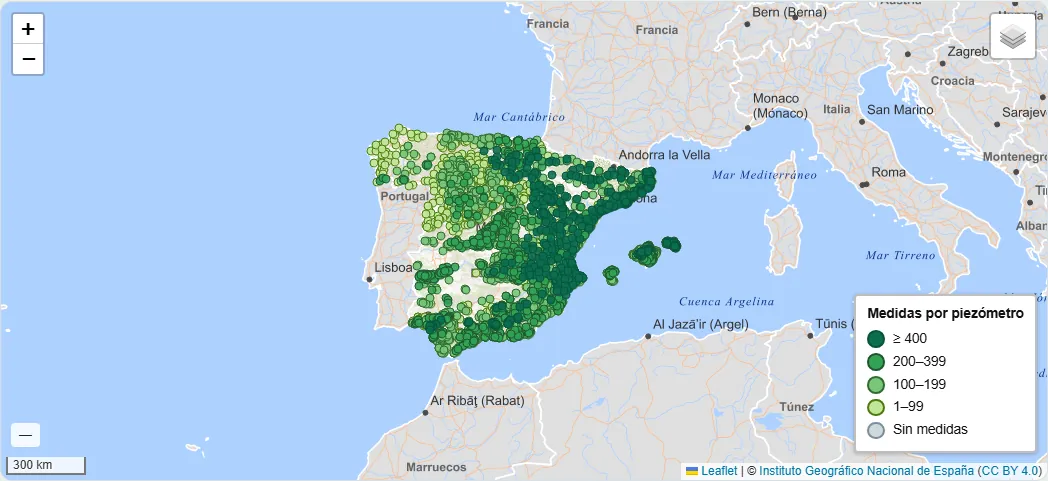
- Datos (con Meteorológicos y Piezométricos): la página madre resume las dos colecciones y sus fuentes; cada página hija explica su fuente y muestra el catálogo sobre un mapa, con las coordenadas del cursor en el sistema de referencia que elija. En la meteorológica, el mapa dibuja la extensión de las dos rejillas y, al acercarse (a partir del nivel de zoom 10), las celdas de la zona visible: son 85.853 y no se pintan todas a la vez. En la piezométrica, el color de cada punto dice cuántas medidas tiene su serie, de gris (ninguna) a verde oscuro (400 o más), con la leyenda abajo a la derecha. La ficha de cada celda o piezómetro lleva, con la sesión iniciada, un botón que descarga su serie completa.
- Consultas (con Meteorológica y Piezométrica): la página madre explica las modalidades; los submenús llevan a los formularios.
Todas estas páginas son públicas: la sesión solo hace falta para consultar y descargar.
Los mapas base
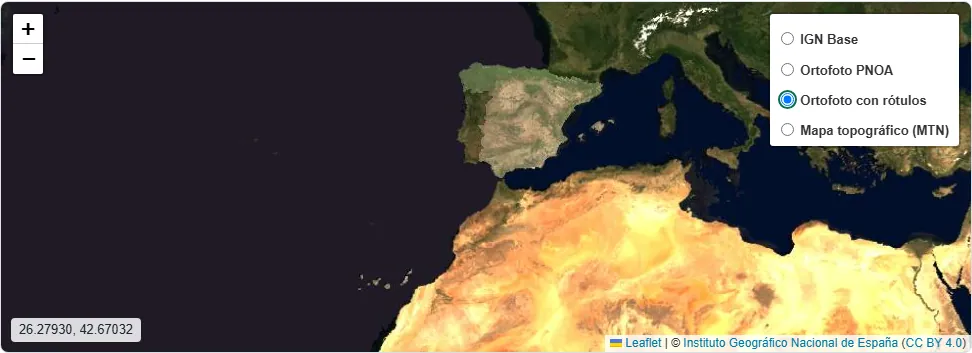
Todos los mapas del servicio usan la cartografía oficial del Instituto Geográfico Nacional (IGN/CNIG). El botón de capas (arriba a la derecha de cada mapa) permite elegir entre:
- IGN Base: el mapa general, el que aparece por omisión.
- Ortofoto PNOA: la fotografía aérea del Plan Nacional de Ortofotografía.
- Ortofoto con rótulos: la ortofoto con los nombres y las vías encima.
- Mapa topográfico (MTN): el Mapa Topográfico Nacional, con relieve.
El navegador recuerda su elección para la próxima vez. Las teselas las pide
su navegador directamente a www.ign.es; si su red lo bloquea, los mapas
saldrán en gris aunque todo lo demás funcione.
Páginas divulgativas y recursos
El pie de todas las páginas enlaza ocho recursos públicos: Cómo citar estos datos (texto y BibTeX), Preguntas frecuentes, Conversor de coordenadas, La rejilla PTI-grid y Masas de agua subterránea (los dos conceptos clave, en detalle), Guía de la API REST, Casos de uso y Glosario. Bajo el copyright están las páginas legales: aviso legal, política de privacidad y política de cookies.
Este manual está siempre a mano en Ayuda, en el menú principal, y también se puede descargar en PDF desde esa misma página.
Acceso
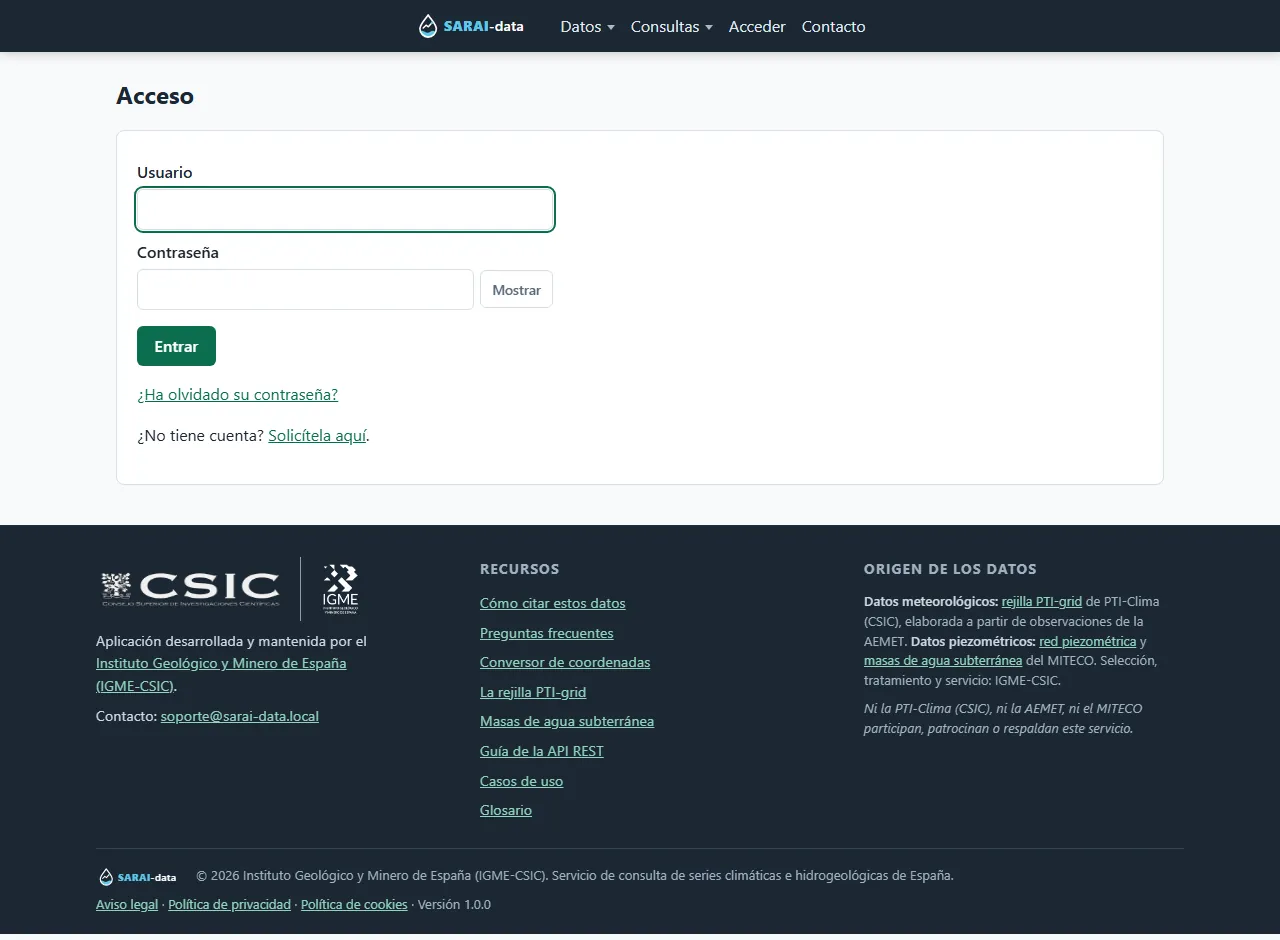
Entre en Acceder con su usuario y contraseña; una vez dentro puede cambiar la contraseña en Cuenta. Si no tiene cuenta, puede solicitarla desde el propio formulario de acceso (si el servicio tiene el registro abierto) o pedirla a la administración.
Todos los campos de contraseña tienen un botón Mostrar para ver lo que ha escrito; empiezan ocultos y vuelven a ocultarse al enviar. Siempre que elija una contraseña (al solicitar la cuenta, al cambiarla o al restablecerla) se la pediremos dos veces: si no coinciden, el formulario no se envía.
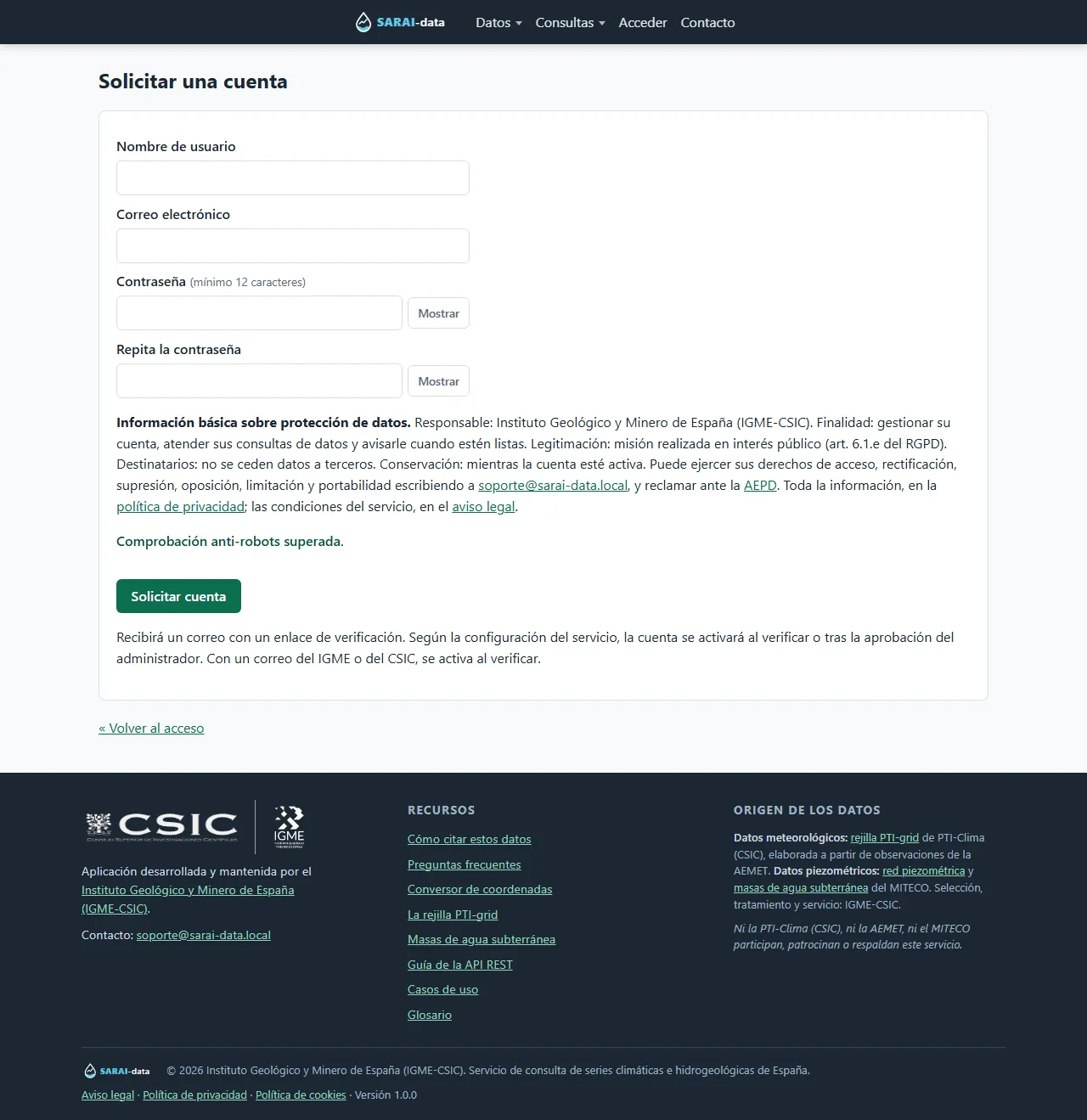
Solicitar una cuenta
Rellene usuario, correo y contraseña (mínimo 12 caracteres, sin contener su nombre ni su correo). Mientras tanto el navegador supera una comprobación anti-robots automática —unos segundos de cálculo, sin acertijos— y se habilita el botón de envío. Después:
- Recibirá un correo de verificación; el enlace caduca a las 48 horas.
- Abra el enlace y pulse Confirmar: su cuenta queda activa y ya puede acceder.
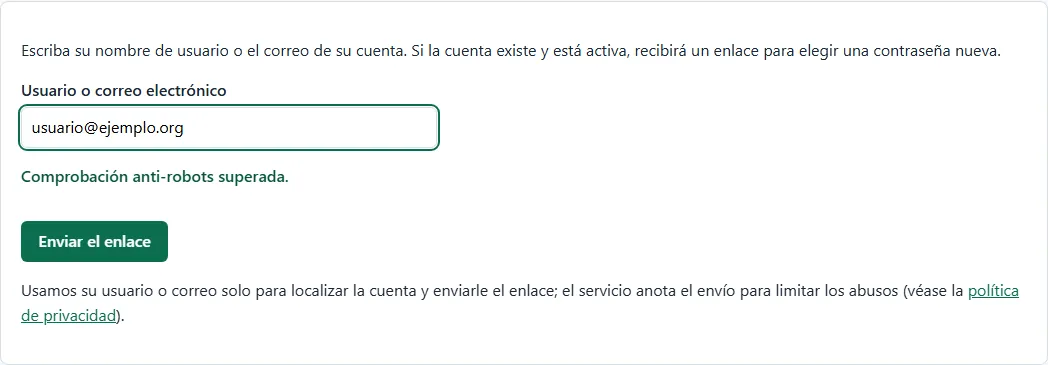
¿Ha olvidado su contraseña?
Pulse ¿Ha olvidado su contraseña? en el formulario de acceso y escriba su nombre de usuario o su correo. Tras la misma comprobación anti-robots:
- Si la cuenta existe y está activa, recibirá un correo con un enlace. Vale una sola vez y caduca a los 30 minutos. Por seguridad, la página responde lo mismo exista o no la cuenta, y cada cuenta recibe como mucho tres enlaces por hora.
- El enlace abre un formulario para la contraseña nueva, escrita dos veces. Su contraseña anterior sigue valiendo hasta que guarde la nueva.
- Al guardarla recibirá un aviso de que la contraseña ha cambiado. Si no fue usted, restablézcala de nuevo y escriba a soporte.
También recibe ese aviso cuando cambia la contraseña desde Cuenta.
Consulta meteorológica
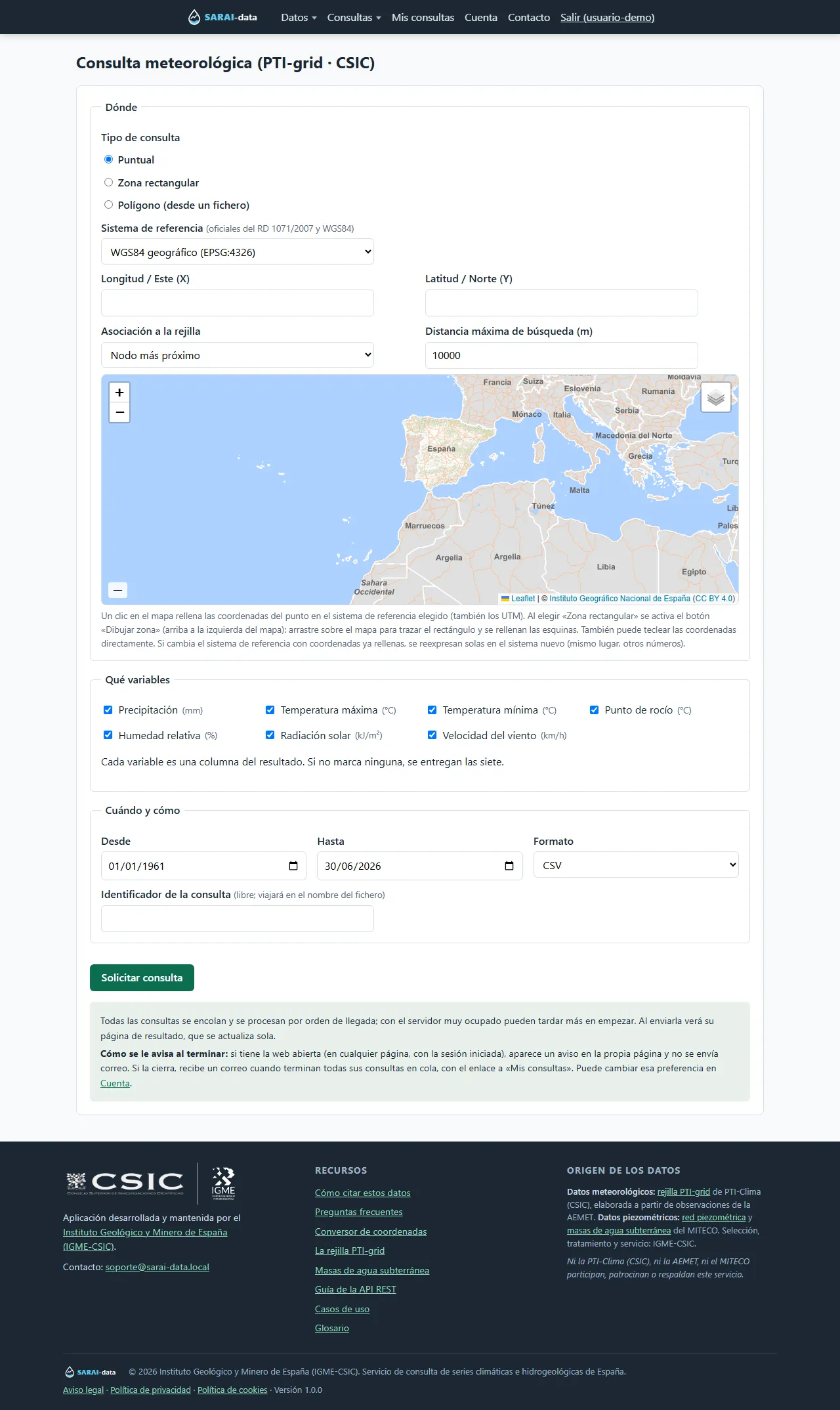
En Consulta meteorológica elija primero dónde:
- Puntual: haga clic en el mapa o teclee las coordenadas. Dos modos:
- Nodo más próximo: la serie de la celda de la rejilla más cercana al punto (dentro de la distancia máxima, 10.000 m por omisión).
- Interpolación IDW: una serie sintética que combina las celdas vecinas (4 por omisión) con pesos inversos al cuadrado de la distancia.
- Zona rectangular: esquinas NW y SE; se devuelven las series de todas las celdas dentro del rectángulo. Puede teclear las esquinas, y el rectángulo se dibuja en el mapa en cuanto las cuatro son válidas, o dibujarlas: al elegir la zona se activa el botón Dibujar zona (arriba a la izquierda del mapa) y basta con arrastrar sobre el mapa. El mapa se abre con todo el territorio con datos, Canarias incluida.
- Polígono (desde un fichero): suba la capa de su SIG (término municipal, cuenca, parcela…) y se devuelven las series de las celdas cuyo centro cae dentro. Se explica en el apartado siguiente.
Después, qué variables: las siete vienen marcadas; desmarque las que no necesite. Cada variable es una columna del resultado, así que pedir solo las que va a usar reduce el tamaño del fichero (y lo que cuenta para los límites de uso). Si no marca ninguna, se entregan las siete.

Por último, cuándo (el intervalo se recorta a la cobertura real de la versión en servicio, desde el 1961-01-01) y cómo: CSV, JSON o Excel. Puede poner un identificador libre para reconocer la consulta en su historial.
Consulta por polígono
Elija Polígono (desde un fichero) y adjunte el fichero. Se admiten:
| Formato | Qué subir | Sistema de referencia |
|---|---|---|
| GeoJSON | .geojson o .json |
WGS84 por norma; si lleva el miembro crs (QGIS lo escribe al exportar en UTM), ese |
| Shapefile | un .zip con .shp, .shx, .dbf y .prj |
el del .prj |
| KML / KMZ | .kml o .kmz (Google Earth, My Maps) |
siempre WGS84 |
| GeoPackage | .gpkg |
el de la capa |
Los cuatro formatos que exportan QGIS y ArcGIS Pro sin complementos, con el sistema de referencia que se aplica a cada uno.
Cómo exportarlo:
- QGIS: clic derecho en la capa → Exportar → Guardar objetos como…;
elija GeoPackage, GeoJSON o ESRI Shapefile (del Shapefile, comprima en un
.ziplos ficheros.shp,.shx,.dbfy.prj). Si solo quiere un polígono de la capa, selecciónelo antes y marque Guardar solo los objetos seleccionados. - ArcGIS Pro: Exportar entidades (Shapefile o GeoPackage), Entidades a JSON con la opción GeoJSON, o Capa a KML.
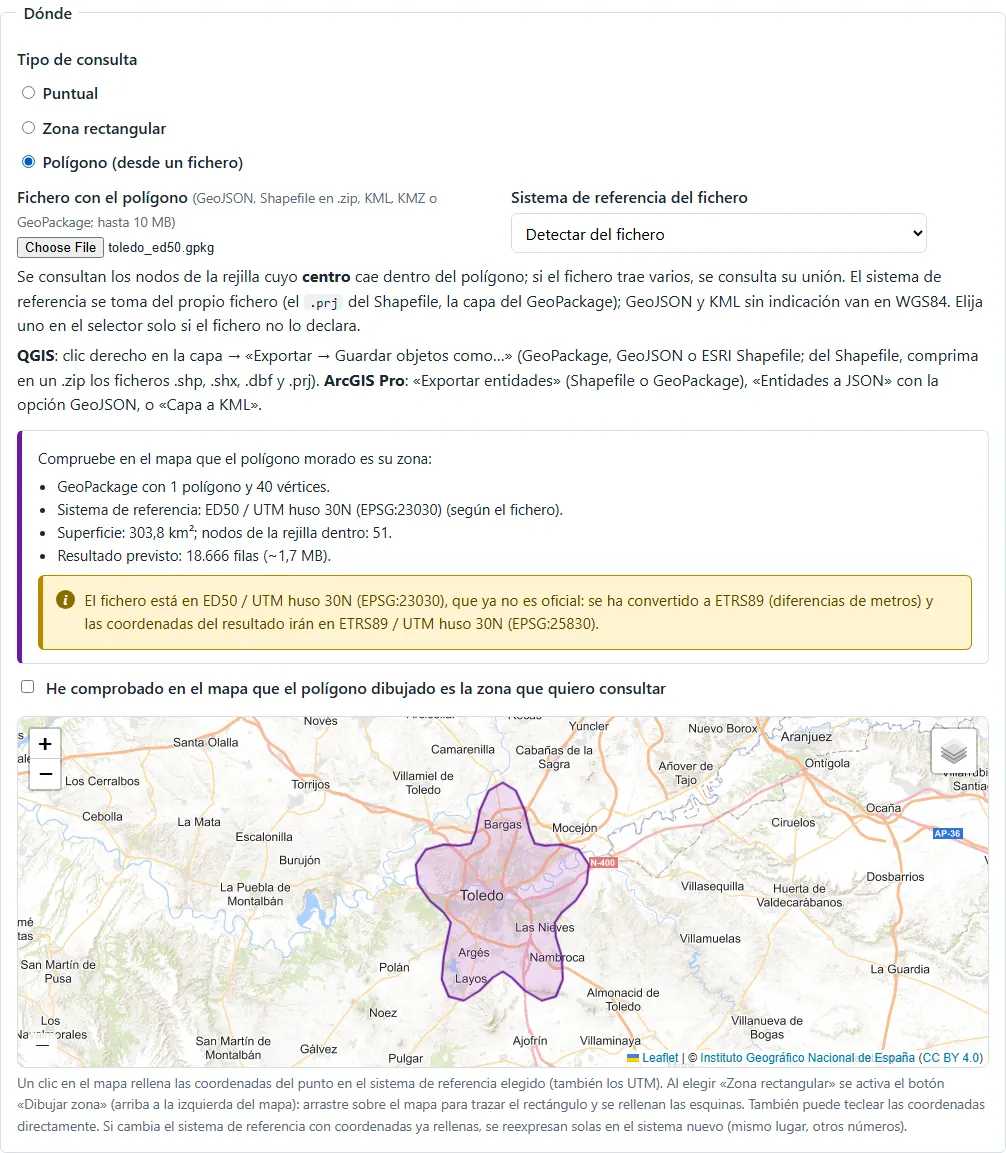
El sistema de referencia se toma del propio fichero. El selector
Sistema de referencia del fichero solo hace falta si el fichero no lo
declara (un Shapefile sin .prj). Se admiten los sistemas oficiales
(ETRS89 y REGCAN95, geográficos o UTM, y WGS84) y ED50, que se convierte
a ETRS89 con un aviso. Otros, como Web Mercator (EPSG:3857), se rechazan con
instrucciones para reproyectar el fichero.
Al elegir el fichero, el servidor lo lee y lo comprueba, y el polígono se dibuja en morado sobre el mapa con un resumen: formato, número de polígonos y vértices, sistema de referencia y de dónde sale, superficie, nodos que contiene y tamaño previsto del resultado. Compruébelo y marque «He comprobado en el mapa que el polígono dibujado es la zona que quiero consultar»: sin esa casilla no se puede enviar.
Las comprobaciones detectan los errores habituales:
- Sistema mal declarado: coordenadas UTM en un fichero que dice ser geográfico, o al revés.
- Fuera de España: si el polígono cae fuera del territorio con datos (en el mar, en otro continente), se dice dónde ha caído; si al intercambiar X e Y cayera en España, se sugiere.
- Sin nodos: un polígono menor que una celda (2,5 km) puede no contener ningún centro; el mensaje da la distancia al nodo más cercano y remite a la consulta puntual.
Si el fichero trae varios polígonos se consulta su unión; los huecos se
respetan. Los polígonos con lazos o solapes se reparan, y los que pasan de
10.000 vértices se simplifican con una tolerancia de decenas de metros
(irrelevante frente a la celda). Límites: 10 MB por fichero y 100.000
vértices. Las coordenadas x, y del resultado van en el sistema del
fichero (en ETRS89 si venía en ED50), y la página de resultado permite
descargar el polígono usado, en GeoJSON.
Sistemas de referencia admitidos
| EPSG | Sistema | Ámbito |
|---|---|---|
| 4326 | WGS84 geográficas (GPS) | Global |
| 4258 | ETRS89 geográficas | Península y Baleares |
| 4081 | REGCAN95 geográficas | Canarias |
| 25829 / 25830 / 25831 | ETRS89 UTM husos 29/30/31 | Península y Baleares |
| 4082 / 4083 | REGCAN95 UTM husos 27/28 | Canarias |
Códigos EPSG que aceptan los formularios y la API, con su ámbito. Para Canarias, los sistemas REGCAN95; para la Península y Baleares, ETRS89; WGS84 (GPS) vale en todas partes.
El decimal puede escribirse con coma o con punto. Si declara un sistema cuyo ámbito no corresponde al territorio del punto (REGCAN95 para un punto peninsular, por ejemplo), el servicio avisa en lugar de devolver un resultado engañoso.
Un clic en el mapa rellena las coordenadas ya expresadas en el sistema elegido, también en UTM, y el indicador de la esquina inferior izquierda muestra las del cursor en ese mismo sistema. Si teclea las coordenadas, el mapa se centra en el punto y dibuja el radio de búsqueda. Si cambia el sistema con coordenadas ya rellenas, se reexpresan solas: mismo lugar, otros números. El fichero de salida devuelve las posiciones en el sistema declarado.
Qué contiene el fichero
Las columnas de datos son fecha y una por cada variable pedida (tabla del
principio), y van explicadas dentro del propio fichero (claves columna_*).
En las consultas puntuales, la identidad de la celda elegida —o, en IDW, las
tuplas (fila, columna, distancia_m) de las celdas que participan, con pesos
proporcionales a 1/distancia²— va una sola vez en la cabecera:
comentarios # del CSV, bloque metadatos del JSON u hoja «Consulta» del
Excel. En las consultas por zona cada fila lleva además las columnas de su
celda (rejilla, nodo_i, nodo_j, x, y, distancia_m), porque cada
fila pertenece a una celda distinta.
Los valores se redondean a la precisión útil de cada variable: dos decimales en precipitación, temperaturas y viento; uno en la humedad; ninguno en la radiación.
Consulta piezométrica
Indique un punto y un radio de búsqueda. El servicio elige el piezómetro por este orden de criterios:
- Misma masa de agua subterránea que el punto (delimitación oficial de los planes hidrológicos): los niveles solo son comparables dentro de la misma unidad.
- De ellos, el de serie más larga en el intervalo pedido.
- A igualdad, el más cercano.
Si ningún piezómetro con datos comparte masa con el punto, se aplica el
criterio de serie y cercanía y el fichero lo hace constar con un AVISO
(clave seleccion_por_masa). El formulario propone las fechas «desde» y
«hasta» a partir de los piezómetros del área de influencia; puede cambiarlas.
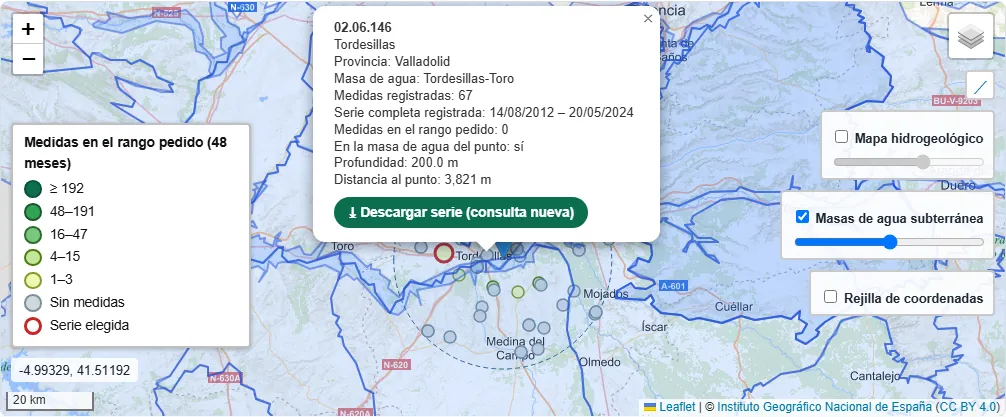
Si ningún piezómetro queda dentro del radio, el formulario lo indica en un aviso destacado en rojo, con una segunda línea que da el piezómetro más cercano y su distancia en metros (redondeada hacia arriba): con ese radio, la consulta lo encontrará.
El mapa de este formulario puede superponer el Mapa Hidrogeológico de España 1:200.000 del IGME (actívelo en la esquina superior derecha y acerque el mapa: solo se dibuja a partir de la escala 1:500.000). Con la capa activa, el clic abre una ficha con la permeabilidad y la litología de la zona.
Las columnas de la serie son fecha, cota_np_msnm (cota del nivel en metros
sobre el nivel del mar), prof_np_leida_m (profundidad leída desde el punto
de medida) y prof_np_terreno_m (profundidad bajo el terreno). La
ficha del piezómetro va una sola vez en la cabecera.
Hasta dónde llegan los datos. La red oficial de la Dirección General del Agua se publica con retraso: la serie llega hasta la última base de datos publicada, y el servicio incorpora cada publicación nueva.
La gráfica de la página de resultado dibuja la cota del nivel y, solo si la serie no tiene cota, la profundidad bajo el terreno; el fichero trae siempre las dos. El eje horizontal es temporal: cada año ocupa lo mismo, con una marca el 1 de enero (o el día 1 de cada mes si la serie dura menos de dos años), aunque la frecuencia de medida cambie con los años.
Los periodos sin medidas se sombrean en gris (entrada «Sin medidas» de la leyenda) y la línea se interrumpe en ellos, en vez de unir con una recta dos medidas lejanas. Cuenta como hueco un salto de más de 90 días entre dos medidas o, si el piezómetro se mide con menos frecuencia (cada trimestre, por ejemplo), de más de tres veces su intervalo habitual. Una medida aislada entre dos huecos se dibuja como un punto.
La página de resultado
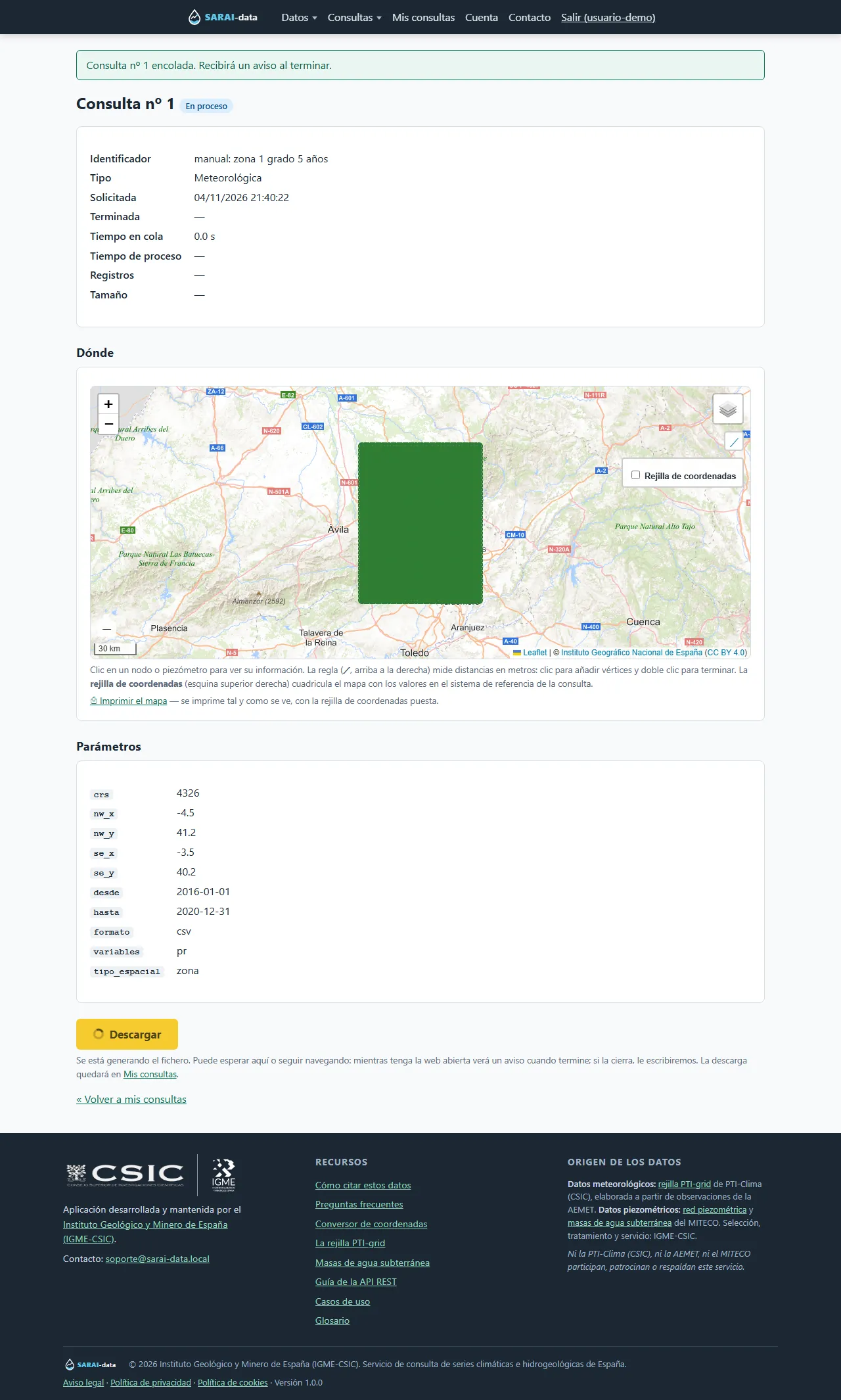
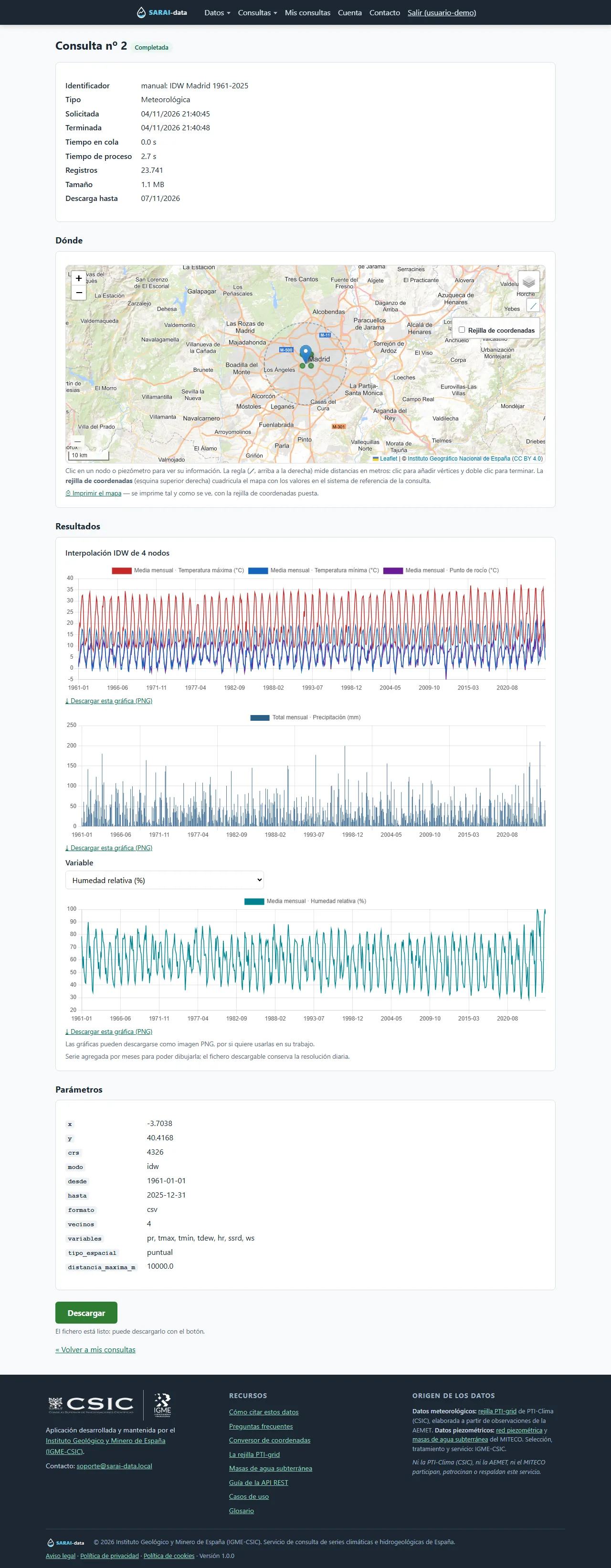
Al solicitar una consulta pasará a su página de resultado, que muestra:
-
Estadísticas: estado, tiempo en cola, tiempo de proceso, registros y tamaño.
-
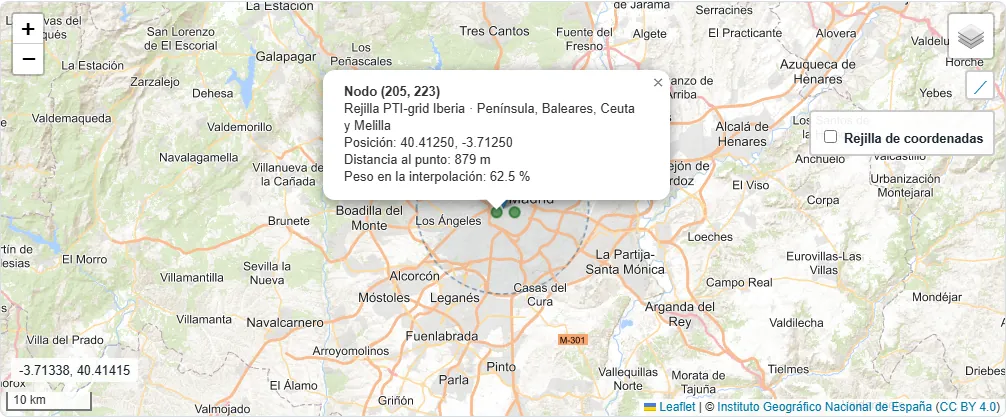
Mapa con el punto o la zona y las fuentes usadas: la celda o celdas de PTI-grid (con su peso, si es IDW) o los piezómetros del radio. Cada piezómetro va coloreado por las medidas que tiene en el rango pedido, que es el criterio con el que se elige la serie; los cortes de la leyenda se ajustan a la duración del rango (con 12 meses: 1, 2–3, 4–11, 12–47 y 48 o más; el gris es siempre «ninguna medida») y la serie elegida lleva un aro rojo. Un clic en cada marcador abre su ficha. Dispone de zoom, escala, coordenadas del cursor en el sistema de la consulta, regla de medición (⟋), rejilla de coordenadas y «Imprimir el mapa».
-
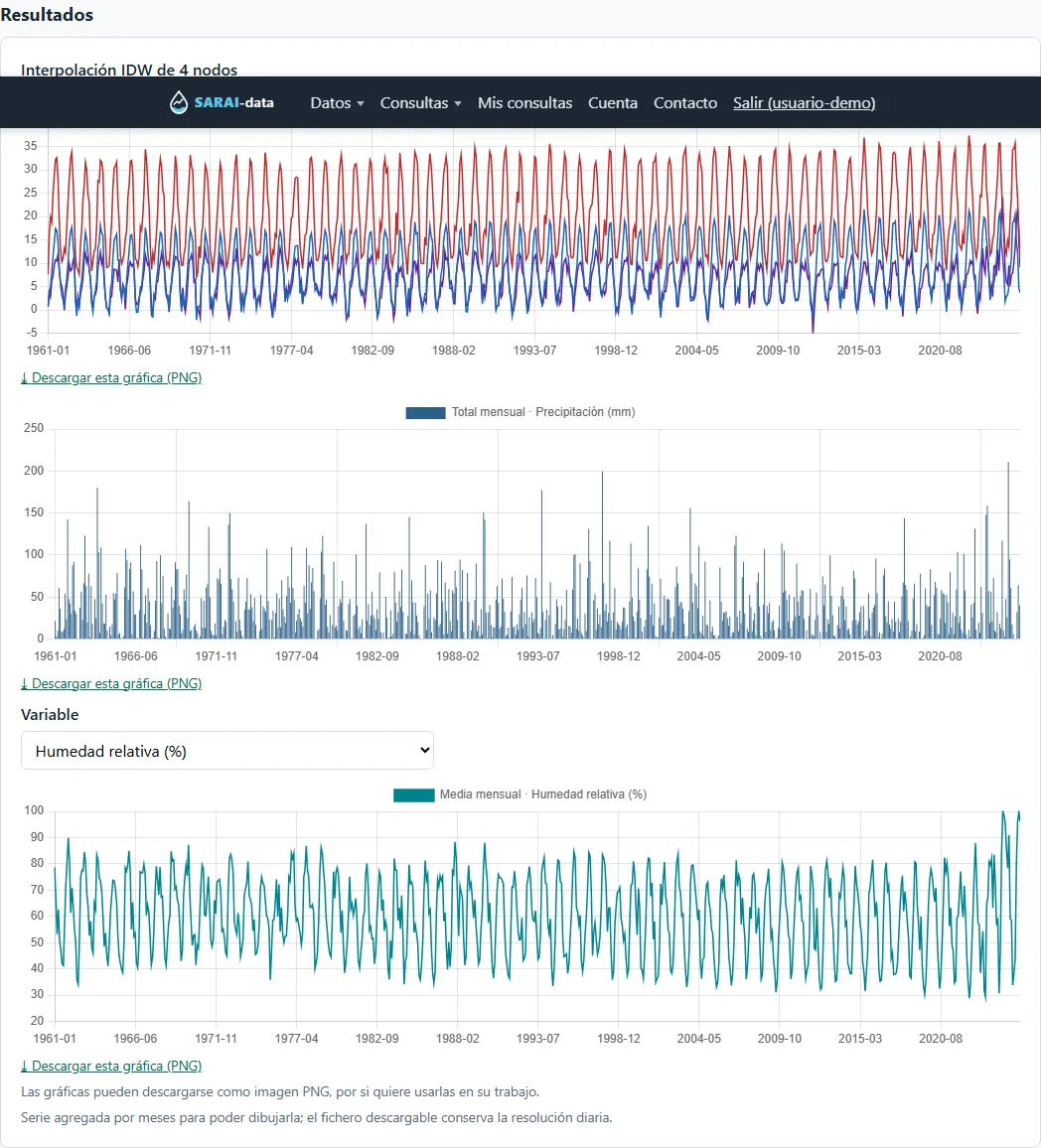
Gráficas al completarse, repartidas en tres:
- las temperaturas (máxima, mínima y punto de rocío),
- la precipitación, en barras,
- y el resto (humedad, radiación y viento), con un selector para elegir cuál ver.
Solo aparecen las variables que pidió. Las series muy largas se agregan por meses para poder dibujarse: la precipitación y la radiación se suman (el total del mes) y el resto se promedia. Cada gráfica puede descargarse como imagen PNG. La piezométrica dibuja la cota del nivel y, solo si la serie no tiene cota, la profundidad desde el terreno.
-
El botón Descargar espera en amarillo mientras se genera el fichero y pasa a verde cuando está listo.
No hace falta esperar en la página: puede cerrarla y recuperar la descarga en Mis consultas.
Cómo se le avisa de que la consulta ha terminado
Todas las consultas se encolan y se procesan por orden de llegada; con el servidor muy ocupado pueden tardar más en empezar. Al terminar:
- Si tiene la web abierta (cualquier página, con la sesión iniciada), aparece un aviso abajo a la derecha con el enlace al resultado, y el número de avisos se ve en el título de la pestaña. Si da permiso al navegador (el propio aviso lo ofrece), también le llega una notificación del escritorio. En ese caso no se envía correo.
- Si no la tiene abierta, recibe un correo según su preferencia en Cuenta → Avisos de consultas terminadas: por omisión, un único correo cuando terminan todas sus consultas en cola (con las listas y las fallidas y el enlace a cada una); también puede elegir un correo por consulta o ninguno (los avisos esperan entonces a su próxima visita).
Las consultas encoladas por la API siguen la misma regla: un script que encola cien consultas recibe un solo correo al terminar el lote.
Dónde vive el fichero de resultados
El fichero se prepara una sola vez y se guarda en el servidor:
- Al pedir la consulta, esta entra en una cola y el servidor la trabaja en segundo plano. Por eso el botón está un rato en amarillo y puede cerrar la página sin perder nada.
- Descargar entrega ese fichero ya hecho: la descarga es inmediata y repetirla no recalcula nada.
- El fichero no cambia: aunque la fuente publique una versión nueva, su descarga conserva lo que había cuando la pidió.
- A los días de retención (3 por omisión) el fichero se borra y la consulta pasa a «caducada». La ficha queda en su historial con todos los parámetros para repetirla.
- El mapa y la gráfica de la página de resultado no salen del fichero: se leen de la base de datos cada vez que se abre la página. Por eso se ven también en una consulta caducada, sin volver a encolarla, y reflejan los datos actuales (tras una nueva publicación de la DGA, la serie puede aparecer más larga que el fichero que se descargó; y si el CSIC ha publicado otra versión de PTI-grid, la gráfica meteorológica es la de la versión nueva).
Mis consultas
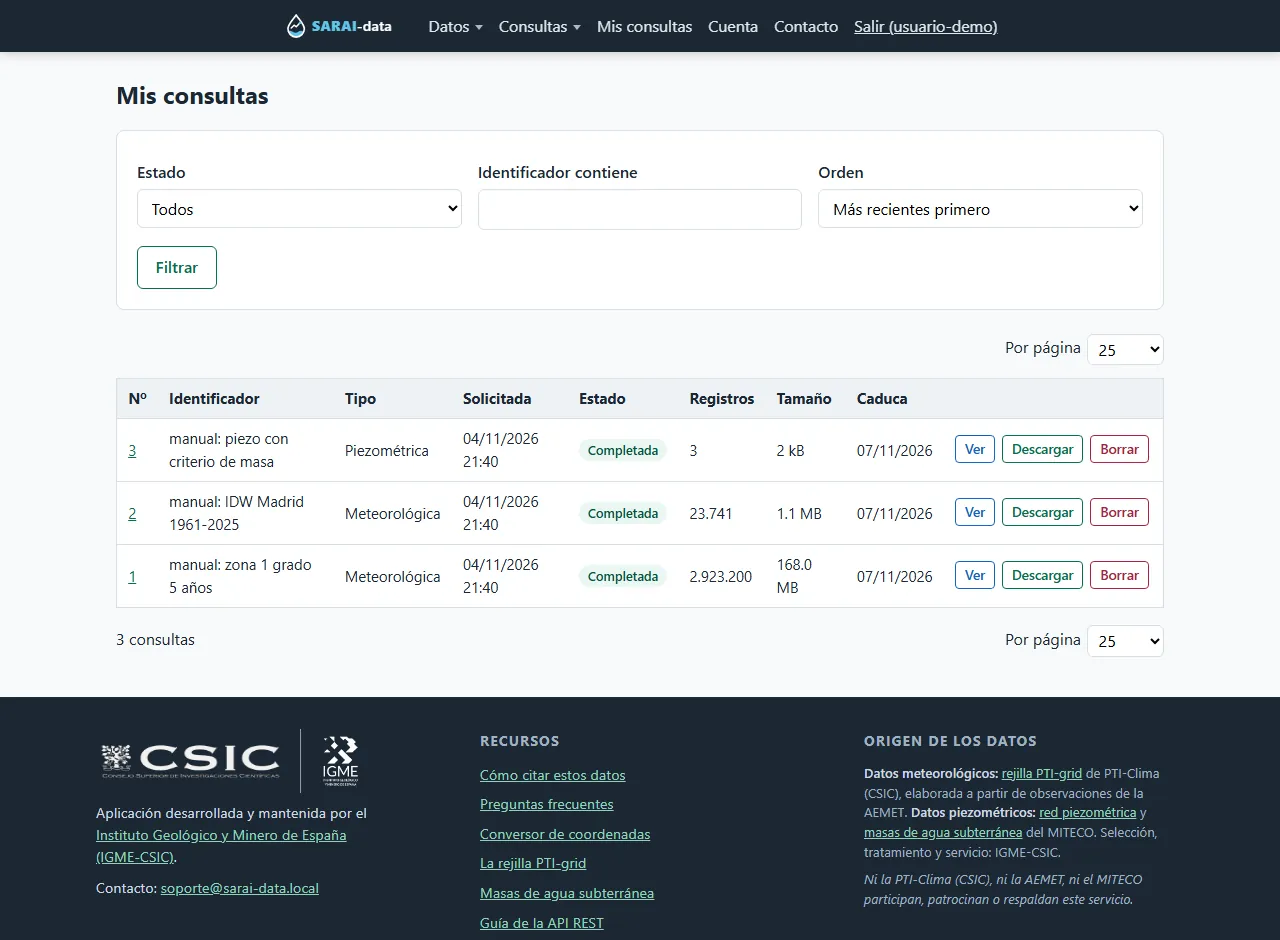
Su historial completo: filtrable por estado o identificador, ordenable y paginado; el número de consultas por página (10, 25, 50, 100, 200 o todas) se elige arriba o abajo a la derecha de la tabla. Cada fila tiene tres botones: Ver (azul) abre su página de resultado, con el mapa y las gráficas; Descargar (verde) baja el fichero, mientras esté disponible, y Borrar (rojo) la elimina tras confirmarlo.
Límites de uso
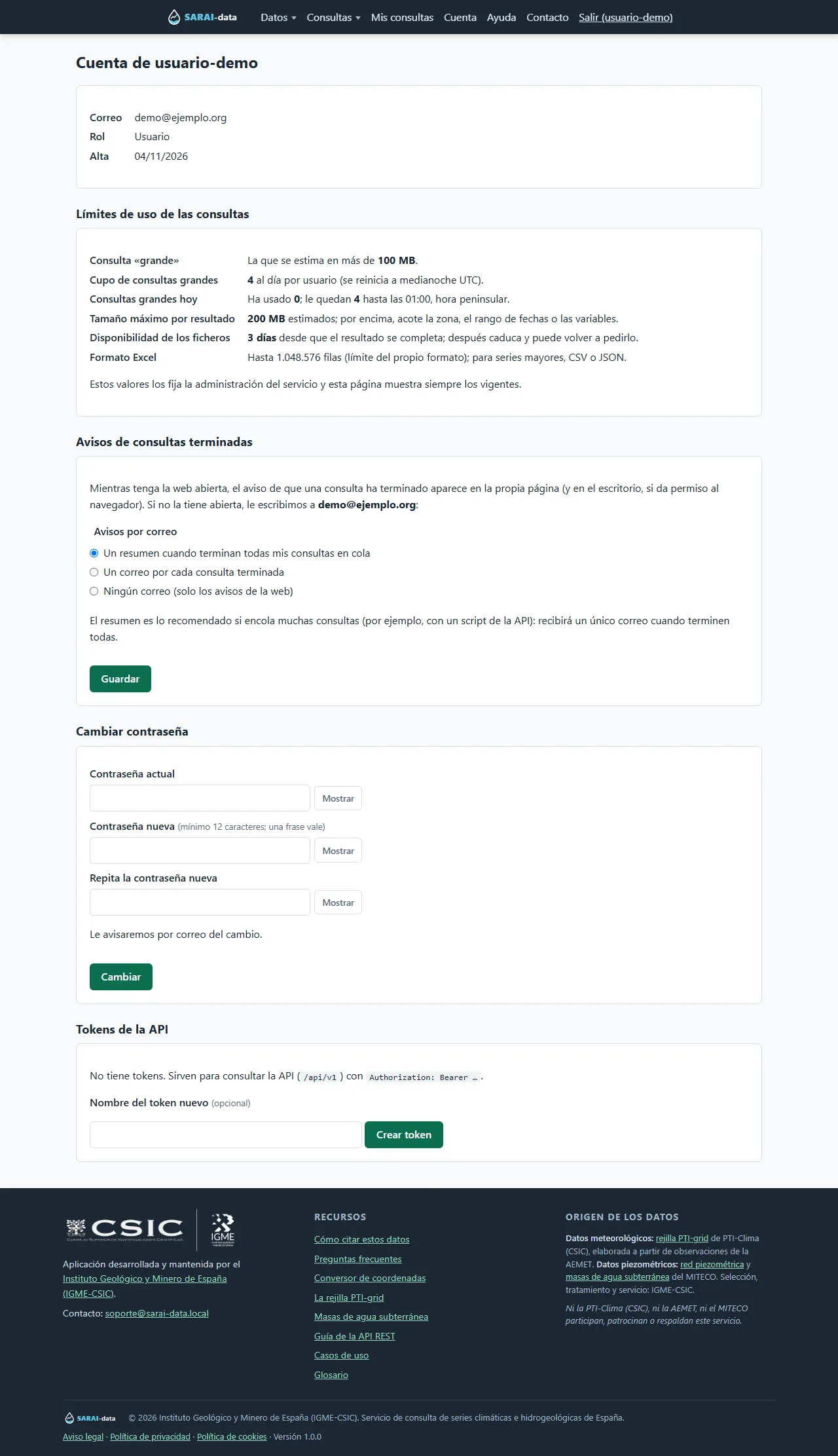
- Un fichero es «grande» si su tamaño estimado supera los 100 MB. Los ficheros grandes consumen un cupo de 3 al día; al agotarlo, la solicitud se rechaza hasta el día siguiente (medianoche UTC).
- El tamaño máximo de una descarga es un fichero de 200 MB estimados: por encima, acote la zona, las fechas o las variables.
Estos son los valores establecidos ahora mismo. Pueden variar en función de la carga del servidor; también puede consultarlos en su cuenta de usuario, en el menú Cuenta.
Cuántas le quedan hoy. Los formularios de consulta meteorológica y
piezométrica muestran arriba cuántas descargas grandes ha usado hoy, cuántas le
quedan y a qué hora se renueva el cupo (00:00 UTC, que en la Península son las
01:00 en invierno y las 02:00 en verano). Lo mismo aparece en Cuenta, y por
la API en GET /api/v1/yo/limites. Cuentan las consultas grandes que encola
durante el día, aunque después fallen o las borre de su historial.
Excel admite como mucho 1.048.576 filas; para más, use CSV o JSON.
La comprobación es previa: el servicio calcula al instante cuántas filas saldrían (días × celdas, exacto) y estima el tamaño con los bytes por fila de cada formato y variable; si se pasa, responde en el acto sin encolar nada y le dice qué acotar.
En las consultas por zona y por polígono, el formulario le enseña esa estimación mientras lo rellena. Si la zona limita las fechas, el calendario solo deja elegir las que caben y, bajo los campos, se explica el motivo y qué puede cambiar para ampliar el periodo (menos nodos o menos variables). Si la consulta no cabe, el botón de envío se desactiva y puede ajustar la fecha con un botón; el formulario nunca cambia una fecha por su cuenta.
A modo de orientación, en CSV: la serie completa de un punto (65 años) con las siete variables ocupa ~1,2 MB; un año de una zona de 1° × 1° (unas 1.600 celdas), ~35 MB con la precipitación sola y ~55 MB con las siete.
Uso desde programas (API)
Todo lo anterior puede hacerse por la API REST (/api/v1), con los mismos
criterios y formatos que la web. Además, la API sirve al momento la serie
de un punto, sin pasar por la cola:
curl -H "Authorization: Bearer sarai_…" \
  "https://su-servidor/api/v1/meteo/serie?x=-3.7038&y=40.4168&desde=2024-08-01&hasta=2024-08-31&variables=pr&variables=tmax&formato=csv"
La Guía de la API lo explica todo con ejemplos de consola
(curl y PowerShell) y de Python para automatizar consultas. La documentación interactiva está en
/docs (con cuenta) y la guía divulgativa en la página Guía de la API
REST del pie.
Los tokens de acceso
La cuenta se crea y su contraseña se cambia solo en la web (registro, Cuenta y recuperación de contraseña): la API no tiene endpoints para ello.
Antes de una descarga grande desde un programa, GET /api/v1/yo/limites le
dice cuántas le quedan hoy y los límites vigentes (véase la Guía de la API).
Los tokens se emiten cuando usted quiere, desde Cuenta o con
POST /api/v1/tokens presentando su usuario y contraseña. El valor
(sarai_…) se muestra una sola vez: guárdelo. Si lo pierde, revóquelo y
emita otro. Puede tener varios (uno por script o máquina), cada uno con su
nombre y su caducidad.
Contacto
La página Contacto (sin necesidad de sesión) lleva un formulario para escribir al equipo. El mensaje no se almacena en el servicio: se reenvía al buzón de contacto.
Sobre los datos
- Cite a las fuentes: PTI-grid (PTI-Clima, CSIC; licencia CC BY, elaborado a partir de observaciones de AEMET) y DGA/MITECO. La página Cómo citar estos datos trae los formatos listos.
- Los valores ausentes en origen aparecen vacíos, nunca como cero. Un día sin ningún valor de las variables pedidas no aparece.
- Cada fichero incluye los parámetros exactos de la consulta que lo generó.
- Humedad relativa y punto de rocío de 2024 a 2026: no los use sin revisarlos. En la versión 1.0 de PTI-grid, entre febrero de 2024 y febrero de 2026 la humedad de la Península aparece saturada (99–100 %) en más de un tercio de los datos —en octubre y noviembre de 2024 y 2025, en casi toda la Península—, y el punto de rocío supera a veces a la temperatura máxima, lo que es físicamente imposible. En Canarias ocurre lo contrario: ambas variables caen bruscamente desde 2024. El punto de rocío de Canarias tiene además valores imposibles (por debajo de −60 °C) y huecos repartidos por toda la serie.
- Precipitación de Canarias desde julio de 2025: no la use. En la versión 1.0, la lluvia del archipiélago se multiplica: de enero a junio de 2026 suma de media 1.514 mm, frente a 115 mm habituales, y casi todas las celdas superan su máximo histórico. No corresponde a lluvias reales.
- Estos problemas son de la fuente; el servicio los sirve sin corregir y se han comunicado a PTI-Clima con un informe detallado. El resto de variables y periodos no están afectados.
- El viento procede de otro método: una reconstrucción con el modelo de inteligencia artificial CRAI, a 10 m sobre el suelo.
- Unidades: el servicio usa las que declaran los ficheros de PTI-grid (viento en km/h, radiación en kJ/m² al día), que son las que cuadran con los valores; el catálogo web del IFCA indica otras.